溫工教你用元征431 Pad3搞定通用六速自動變速箱電腦編程
在汽車維修領域,特別是針對通用汽車搭載的六速自動變速箱(如6T30/6T40/6T45/6T50等系列),變速箱控制模塊(TCM)的編程與設定是解決換擋頓挫、學習值復位、更換控制單元后匹配等問題的關鍵操作。元征X-431 Pad3作為一款功能強大的專業診斷設備,為這項技術工作提供了高效、可靠的解決方案。本文將由溫工帶你一步步掌握如何使用元征431 Pad3完成通用六速自動變速箱的電腦編程。
一、編程前的重要準備工作
- 設備與車輛準備:確保元征431 Pad3主機診斷程序已更新至最新版本,并配備穩定的診斷接頭。將車輛停放在平整地面,拉緊手剎,擋位置于P擋。連接車輛OBD-II診斷接口,并打開點火開關至ON位置(發動機不啟動)。
- 供電保障:編程過程中必須確保車輛電壓穩定。強烈建議在蓄電池上連接外接穩壓電源,防止因電壓波動導致編程中斷,從而引發控制模塊損壞的嚴重后果。
- 明確編程目的:確認本次操作是“更換TCM后的全新編程”,還是“對現有TCM進行軟件刷新/重新編程”,亦或是“執行變速箱自適應學習值復位”。不同目的,操作流程略有側重。
二、操作步驟詳解
- 設備連接與車型選擇:
- 啟動X-431 Pad3,進入主菜單,選擇“診斷”功能。
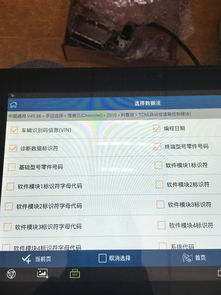
- 在車型選擇界面,準確選擇對應的通用品牌(如別克、雪佛蘭、凱迪拉克)及具體車型、年份和發動機型號。系統會自動識別車輛VIN碼,請核對確認。
- 進入變速箱控制模塊:
- 成功進入車輛診斷系統后,在控制單元列表中選擇“變速箱”或“變速器控制模塊”(TCM)。
- 讀取并記錄當前的故障碼(DTC)和數據流,以備編程后對比。如有當前故障碼,建議先根據維修手冊進行排查,但某些與軟件相關的故障可能在編程后自動消除。
- 執行編程/配置功能:
- 在TCM功能菜單中,尋找并選擇“編程”、“配置與設定”、“軟件更新”或類似選項(具體名稱因車型年款略有差異)。
- 設備會提示“正在與服務器通信,獲取數據包”或“檢查最新校準文件”。確保Pad3已連接互聯網(Wi-Fi或4G),以下載所需的特定校準軟件。
- 關鍵步驟:備份原編碼。在開始寫入新程序前,系統可能會詢問是否備份原車配置,務必選擇“是”。
- 編程過程:
- 仔細閱讀屏幕上的所有警告提示,確認條件滿足后,點擊“開始編程”或“確定”。
- 整個編程過程設備屏幕會有明確進度條顯示,期間儀表板故障燈可能會閃爍,風扇可能啟動,這屬于正常現象。絕對不可在此期間操作車輛任何電器開關、斷開診斷設備或關閉點火開關。
- 編程完成后,設備會顯示“編程成功”或“編程完成”。系統通常會提示“關閉點火開關15秒,然后再打開”,請按提示操作以使新程序生效。
- 后續設定與自適應學習:
- 編程成功后,通常需要執行“TCM設置”或“變速箱自適應值復位/學習”。在功能菜單中選擇“復位自適應值”或“快速學習”。
- 按照設備屏幕的詳細引導步驟操作,一般包括:啟動發動機,達到正常工作溫度;在特定時間內完成從P擋到D擋、R擋的切換并保持;隨后進行路試,使變速箱在不同擋位和油門開度下學習。Pad3會實時顯示學習進度和狀態。
三、編程后的驗證與注意事項
- 清除故障碼:完成所有步驟后,返回診斷菜單,再次讀取TCM故障碼,并清除因編程和設定過程中產生的臨時性故障碼。
- 路試驗證:進行實際路試,檢查換擋平順性、擋位銜接、換擋點是否恢復正常。同時觀察儀表盤有無故障燈點亮。
- 核心注意:編程文件必須與車輛VIN碼、硬件部分號精確匹配,嚴禁跨車型/年款濫用。整個操作流程體現了“計算機編程”思維在汽車維修中的具體應用:即通過專用工具(硬件)向車輛控制單元(嵌入式系統)寫入特定的軟件指令和參數,以修復邏輯錯誤、更新功能或重置狀態。
通過以上步驟,利用元征X-431 Pad3的強大功能,即可系統化、標準化地完成通用六速自動變速箱控制模塊的編程工作,有效提升維修效率與成功率。掌握這項技能,是現代汽車技師應對電控系統深度維修的必備能力。
如若轉載,請注明出處:http://www.congtouzailai.cn/product/52.html
更新時間:2026-06-19 09:30:33